Данный урок предназначен для пользователей которые хотят рисовать шкурки, но при этом нет навыков работы в Adobe Photoshop.
В таком случае нам на помощь приходит графический редактор Paint.NET, плюсами которого являются:
- программа бесплатна для распространения и использования;
- оптимизирован для работы с двуядерными и четырехядерными процессорами;
- имеет удобный интерфейс, похожий на Photoshop;
- позволяет работать с несколькими документами одновременно;
- поддерживает работу со слоями;
- прост в использовании.
- работа с файлами *.dds
Для работы Paint.NET на компьютере должен быть установлен .NET Framework
Так-же установим плагин DropShadow он понадобится в процессе работы
(После загрузки архива, распакуйте его в папку
«Effects» в директории установки Paint.NET (как правило C:\Program Files\Paint.NET\Effects))
Скажу сразу что камуфляж будем рисовать именно с помощью рук а не плагинов
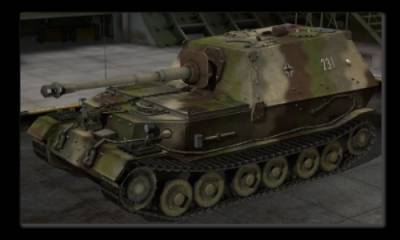
Нашим подопытным кроликом будет немецкая ПТ-САУ Ferdinand
1. Открываем файл Ferdinand.dds с помощью меню Файл-Открыть
(ищем его в World_of_Tanks\res\vehicles\german\G37_Ferdinand)
Не забудьте сделать резервную копию!

2. Делаем ещё один слой, для этого нажимаем в окошке "Слои" на соответственную кнопку:

у нас получился новый прозрачный слой
3. Выбираем фоновый цвет для шкурки, я взял № CEB967 (по шестнадцатеричной системе):

4. С помощью инструмента "Заливка"  заливаем полностью "Слой 2" (он должен быть выделенным),
после чего в окошке "Слои" нажимаем на кнопку "Свойства":

в открывшемся окне выставляем параметры как показано на рисунке (тут же
сменим имя слоя с "Слой 2" на "Фон камуфляжа" для удобства):

в итоге мы получаем такой результат:

Примечание: для разных танков параметры наложения слоя могут быть разными, экспериментируйте
5. Ищем на шкурке элементы которые не окрашивались на настоящих танках и с помощью "Ластика"  затираем эти места на слое "Фон камуфляжа":

сохранив шкурку получился такой результат:

6.
Создаём ещё один слой аналогично как в пункте №2 и №3 называем его
"Рисунок камуфляжа" где и будем рисовать саму схему камуфляжа, в
свойствах слоя в данном случае я поставил Режим-свечение;
непрозрачность-150:

7. Рисуем схему камуфляжа с помощью "Кисти" и "Заливки"  ,
,
рисовать можно как историческую схему так и собственный камуфляж, в
моём случае я использую 4 цвета: желтый которым уже залито фон, зелёный
(444C27), коричневый (361815) и серый (595959).
Спустя нескольких часов работы у меня получился вот такой результат:

Посмотрев в общем и целом на шкурку я решил немного изменить слой "Фон
камуфляжа" из-за слишком светлой шкурки, во втором варианте был выбран
цвет № A8976E (для этого выделяем этот слой и с помощью "Заливки"  закрашиваем целый слой) с которым наш "Федя" стал более натуральным:

8.
Выделяем слой "Рисунок камуфляжа" после чего переходим к инструменту
"Гауссово размытие..." (Эффекты->Размытие->Гауссово размытие)
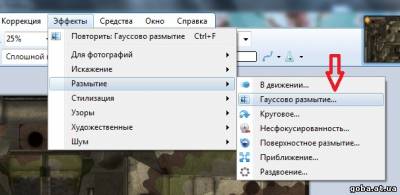
С помощью этого инструмента сделаем камуфляж более натуральным как будто
его наносили пульверизатором, для этого выбираем на свой вкус радиус
размытия, я взял 20:

9. Теперь будем наносить на шкурку номер САУ, опознавательные знаки, для примера я взял, цитата: "...одна машина 653-го батальона — № 231 — имела трехцветный камуфляж в виде зелено-коричневых полос." немного изменив, а точнее добавив цвета камуфляжа.
Для этого:
- создаём новый слой, назвав его "Номер";
- создаём новый документ (Файл->Создать) размером 150х150, удаляем
белый фон ([Ctrl]+[A] -> [Delete]) должна получиться картинка
похожа на шахматную доску; - с помощью инструмента "Текст" вводим номер нашей САУ - 231, шрифт я взял Tw Cen MT Condensed, размер - 60:

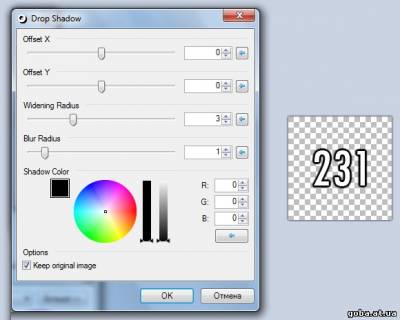
- с помощью предварительно установленного плагина DropShadow
(Эффекты->Стилизация->DropShadow) создадим обводку текста с
параметрами: OffsetX = 0, OffsetY = 0, Widening Radius = 3, Blur Radius
= 1, цвет возьмём чёрный:
- добавим немного старения, для этого применим Эффект "Добавление шума"
(Эффекты->Шум->Добавление шума) с параметрами Интенсивность = 45,
Насыщенность = 100, Плотность покрытия = 100,00:

сделаем изображение черно-белым с помощью "Коррекция-Сделать черно-белым"
- копируем наш текст и вставляем его в шкурку на слой "Номер",
поставить нужно два номера (на левый и правый борт САУ) на левый текст
лягает нормально а на правый нужно перевернуть на 180о, для этого вернёмся к файлу с текстом и используем "Изображение->Повернуть на 180о", должно получится вот так:

- повторяем те же действия что и с левым бортом, далее
заходим в свойства слоя "Номер" и ставим параметр "Непрозрачность =
150", на шкурке выглядит вот так:
- поставим немецкий опознавательный знак сзади САУ в месте отмеченном на рисунке:
- для этого создадим новый слой и назовём его "Знак" далее аналогично
как в пункте с номером в отдельном файле нарисуем крест и переместим
его на слой "Знак", непрозрачность я установил на уровне 180:
- на других танках так-же можно размещать разные эмблемы дивизий, кольца на стволах и другие элементы.
10.
Сохраняем шкурку в формате *.dds и кидаем файл Ferdinand.dds (с
заменой) в World_of_Tanks\res\vehicles\german\G37_Ferdinand, не забыв
сделать копию оригинального файла.
Вот собственно и всё, наша шкурка в окончательном варианте выглядит так:

Надеюсь урок Вам понравился.